
老款苹果鼠标连接Windows电脑的完整指南
苹果鼠标以其独特的设计和流畅的操作体验著称,但许多用户在尝试将老款苹果鼠标连接到Windows电脑时遇到困难。本文将详细介绍连接方法、常见问题解决方案及使用优化技巧。
准备工作
在开始连接前,请确认以下事项:
- 你的苹果鼠标型号(Magic Mouse 1代或更早版本)
- Windows电脑具备蓝牙功能(若无,需准备蓝牙适配器)
- 鼠标电量充足(建议使用全新电池)
详细连接步骤
方法一:通过蓝牙直接连接
-
开启鼠标配对模式:
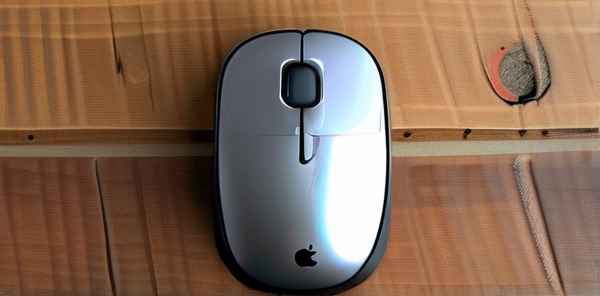
- 翻转鼠标,找到底部开关并滑动至"ON"位置
- 长按电源按钮直到绿色指示灯开始闪烁(约5秒)
-
Windows电脑端操作:
- 点击任务栏右下角的"通知中心"图标
- 选择"蓝牙"快捷按钮进入设置
- 或通过"设置 > 设备 > 蓝牙和其他设备"进入
- 点击"添加蓝牙或其他设备",选择"蓝牙"
- 在设备列表中找到"Magic Mouse"并点击连接
-
完成连接:
- 连接成功后,Windows会提示"你的设备已准备就绪"
- 鼠标指针应能正常移动,表示连接成功
方法二:使用Boot Camp驱动(推荐)
对于更好的兼容性,建议安装苹果官方Boot Camp驱动:
- 访问苹果官网下载Boot Camp支持软件
- 运行安装程序,按向导完成安装
- 重启电脑后,重复上述蓝牙连接步骤
- 安装后可在"控制面板 > Boot Camp"中调整鼠标设置
常见问题解决方案
问题1:鼠标无法被检测到
- 确保鼠标已进入配对模式(指示灯闪烁)
- 检查Windows蓝牙服务是否正常运行(services.msc中查看)
- 尝试关闭其他蓝牙设备减少干扰
问题2:连接后指针移动不流畅
- 安装Boot Camp驱动改善兼容性
- 在"设备管理器"中更新蓝牙驱动程序
- 尝试将蓝牙接收器插入电脑前端的USB接口
问题3:右键功能无法使用
- 安装Boot Camp驱动后,可在设置中启用右键功能
- 或使用第三方工具如"Magic Utilities"自定义按键
使用优化技巧
-
指针速度调整:
- 进入"设置 > 设备 > 鼠标 > 其他鼠标选项"
- 在"指针选项"标签页调整移动速度
-
滚轮方向调整:
- 安装Boot Camp驱动后,可在控制面板中反转滚轮方向
-
省电设置:
- 在Boot Camp设置中调整自动休眠时间
- 长时间不用时手动关闭鼠标电源
注意事项
- 老款苹果鼠标在Windows上可能无法使用所有手势功能
- 部分特殊功能需要第三方软件支持
- 蓝牙连接距离建议保持在3米以内
- 定期更换电池以保证连接稳定性
通过以上步骤,你的老款苹果鼠标应该能在Windows电脑上正常工作。如果遇到持续性问题,考虑使用有线连接或更换为Windows兼容性更好的鼠标。
文章版权声明:文章内容均来源于各大短视频平台搜集以及修改和删减新增,如有侵权或者违规,请联系站长进行删除,如需转载或复制请以超链接形式并注明出处。
还没有评论,来说两句吧...