
PVE安装的Windows系统能直接用吗?全面解析与使用指南
PVE虚拟化平台与Windows系统的兼容性
PVE(Proxmox Virtual Environment)是一款基于Debian的开源虚拟化平台,它使用KVM(Kernel-based Virtual MAChine)作为主要的虚拟化技术。在PVE上安装Windows系统是完全可行的,但"能否直接用"这个问题需要从多个角度来分析。
首先明确一点:在PVE上安装的Windows系统与物理机上安装的Windows系统在功能上几乎完全一致,但由于运行在虚拟环境中,会有一些特殊考虑因素。
PVE安装Windows系统的直接使用性分析
可以直接使用的情况
- 基本功能可用性:安装完成的Windows系统可以像物理机一样启动、运行程序、上网等
- 办公应用兼容:Office套件、浏览器、媒体播放器等日常软件都能正常运行
- 开发环境搭建:Visual Studio、Eclipse等开发工具在虚拟Windows中运行良好
需要特别注意的方面
- 驱动支持:PVE会为Windows提供虚拟化驱动,但某些特殊硬件可能需要额外配置
- 性能表现:图形性能、磁盘I/O等可能不及物理机,取决于PVE宿主机的资源配置
- 激活问题:Windows在虚拟环境中可能需要重新激活,特别是从物理机迁移过来的系统
PVE安装Windows系统的详细步骤
准备工作
- 下载Windows ISO镜像文件
- 确保PVE主机有足够资源(建议至少2核CPU、4GB内存、40GB存储)
- 准备PVE管理界面访问权限
安装过程
-
创建虚拟机:
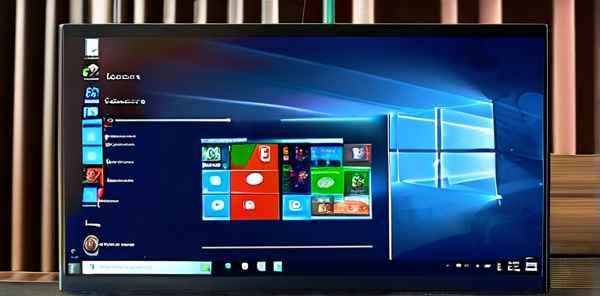
- 在PVE管理界面点击"创建虚拟机"
- 设置名称、选择"Windows"作为操作系统类型
- 分配CPU、内存等资源
-
配置虚拟硬件:
- 选择SCSI或VirtIO作为磁盘控制器(需加载驱动)
- 设置网络适配器为VirtIO(性能更好)
- 挂载Windows ISO镜像
-
安装Windows:
- 启动虚拟机并进入Windows安装界面
- 在磁盘选择界面可能需要加载VirtIO驱动
- 完成常规Windows安装步骤
-
安装PVE优化工具:
- 安装QEMU Guest Agent(提升管理性)
- 安装VirtIO驱动(提升性能)
性能优化与使用技巧
资源配置建议
- CPU分配:对于轻量使用,2-4个vCPU足够;高性能应用可分配更多
- 内存设置:Windows 10/11建议至少4GB,8GB更佳
- 磁盘配置:使用SSD存储,选择VirtIO SCSI控制器+write back缓存
性能调优技巧
- 启用Ballooning:动态内存管理,提高资源利用率
- 配置CPU类型:选择"host"类型可获得更好性能
- 显卡设置:需要GPU加速可考虑PCI直通或vGPU方案
日常使用建议
- 定期快照:在PVE中为Windows虚拟机创建快照,便于恢复
- 备份策略:使用PVE备份功能或Windows内置工具定期备份
- 远程访问:配置RDP(远程桌面)方便管理
常见问题解决方案
驱动问题
症状:设备管理器中有黄色感叹号
解决:安装PVE提供的VirtIO驱动包,包含网络、磁盘等驱动
性能低下
可能原因:资源配置不足或配置不当
排查步骤:
- 检查PVE主机负载
- 确认虚拟机资源分配
- 检查是否启用了VirtIO驱动
激活失效
原因:硬件环境变化导致Windows认为这是新电脑
解决方案:
- 使用数字许可证重新激活
- 对于企业环境,可使用KMS激活
进阶使用场景
GPU直通配置
对于需要图形性能的应用(如轻度游戏、CAD):
- 确认PVE主机支持IOMMU
- 隔离GPU设备
- 将GPU直通给Windows虚拟机
物理机迁移
将现有物理Windows迁移到PVE虚拟机:
- 使用Disk2vhd等工具创建镜像
- 转换为PVE兼容格式
- 创建新虚拟机并挂载转换后的磁盘
多显示器支持
通过SPICE协议实现:
- 安装SPICE客户端
- 配置虚拟机显示为SPICE
- 可支持多显示器和高色彩质量
总结:PVE Windows虚拟机的适用场景
PVE安装的Windows系统完全可以作为日常使用,特别适合以下场景:
- 开发测试环境隔离
- 旧硬件上运行新版Windows
- 需要同时运行多个Windows实例
- 高可用性需求(配合PVE集群)
对于普通办公、开发、学习等用途,PVE虚拟化的Windows系统体验与物理机相差无几。但对于高性能游戏、专业图形设计等对硬件性能敏感的场景,可能仍需物理机或专门的GPU直通配置。
最终建议:根据实际需求评估,大多数日常应用场景下,PVE安装的Windows系统完全可以"直接用",且具备更好的灵活性和可管理性。
文章版权声明:文章内容均来源于各大短视频平台搜集以及修改和删减新增,如有侵权或者违规,请联系站长进行删除,如需转载或复制请以超链接形式并注明出处。
还没有评论,来说两句吧...