
手机装Windows系统,真的可行吗?详细方案与避坑指南
想在手机里运行Windows系统,听起来像是科幻电影里的场景,但确实有不少技术爱好者在尝试。不过,我得先给你泼盆冷水:让手机原生安装并流畅运行完整的Windows系统,目前几乎不可能。这主要是因为手机和电脑的硬件架构完全不同。
但别失望,如果你只是想在手机上体验Windows操作界面、运行部分Windows软件或进行轻度办公,还是有几种“曲线救国”的方法。下面我将为你详细拆解,从原理到实操步骤,一步步说清楚。
核心原理:为什么不能直接安装?
简单来说,你的手机(无论是安卓还是IPhone)通常采用ARM架构处理器,而传统的Windows系统(如Win10、Win11)是为x86架构的电脑处理器设计的。两者指令集不同,就像一个人说中文,另一个只说英文,无法直接沟通。
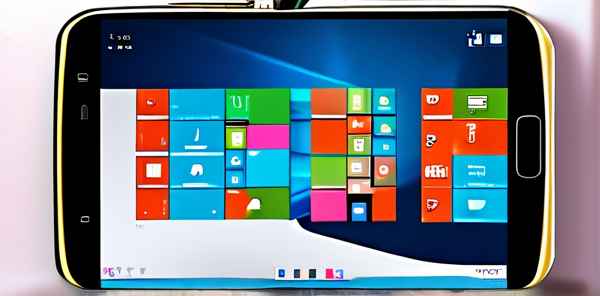
要实现互通,必须有一个“翻译官”,这就是模拟器或虚拟机。它们会消耗大量手机资源,导致性能大幅下降,无法获得电脑上的完整体验。
可行方案详解:三种主流方法
根据你的不同需求和手机性能,可以选择以下方案。
方案一:使用远程桌面软件(最推荐,最实用)
这并非在手机“安装”Windows,而是远程连接并控制一台正在运行Windows系统的电脑。你的手机相当于一个高级显示器+遥控器。
适用场景:临时应急处理电脑文件、查看进度、进行轻度文本编辑等。对手机性能要求低,但需要电脑开机并保持网络连接。
准备工作:
- 一台已开机的Windows电脑(台式机或笔记本均可)。
- 手机和电脑处于同一局域网(连接同一个Wi-Fi),或者电脑拥有公网IP。
- 在电脑上启用远程桌面功能(Windows专业版以上自带,家庭版需要破解或使用第三方软件)。
详细步骤(以Windows自带的“远程桌面”功能为例):
第一步:电脑端设置
- 在电脑上,右键点击“此电脑” -> “属性”。
- 找到“远程桌面”设置,将其开启。
- 记住电脑的名称(如下图中的“DESKTOP-ABC123”),或者查看本机IP地址(在命令提示符输入
ipconfig,记下“IPv4地址”)。
第二步:手机端连接
- 在手机应用商店(安卓用Google Play或国内应用商店,iPhone用App Store)搜索“Microsoft Remote Desktop”并安装。这是微软官方的远程桌面客户端。
- 打开App,点击右上角的“+”号添加电脑。
- “PC名称”处,填入刚才记录的电脑名称或IP地址。
- 点击“保存”,然后点击保存好的电脑图标。
- 输入你电脑的登录用户名和密码(即你开机解锁的账号密码)。
- 连接成功后,你手机的屏幕就会显示电脑桌面,可以像操作电脑一样使用触控来点击、拖动。
优点:画质清晰流畅,体验好,几乎能完成所有电脑操作。 缺点:完全依赖电脑和网络,电脑关机就无法使用。
方案二:使用Windows模拟器App(体验有限,适合尝鲜)
这类App在安卓手机上模拟出一个Windows的桌面环境和部分软件运行能力。它们不是真正的Windows系统,而是一个高度模仿的“壳”。
推荐应用:Winlator、Bochs。这些通常需要手机有较强的性能(旗舰处理器+8GB以上内存),且设置复杂。
以Winlator为例的简化流程:
- 在手机浏览器中搜索并下载
Winlator的APK安装包(注意来源安全)。 - 安装前,需在手机设置中开启“允许安装未知来源应用”。
- 安装并打开Winlator,它需要你提供一个Windows系统的镜像文件(通常是
.img或.iso格式,需自行从合法渠道获取Windows安装镜像)。 - 在App内配置镜像路径、分配存储空间和内存(建议至少分配4GB内存)。
- 启动模拟,经过漫长的加载,你可能会进入一个非常卡顿的Windows桌面环境,能运行一些极老的Windows软件(如记事本、IE浏览器)。
警告:此过程极其复杂,对新手不友好,极易失败。且性能极差,仅供技术爱好者研究学习,完全不建议用于任何实际工作。
方案三:购买“手机电脑二合一”设备(终极硬件方案)
如果你对移动端运行Windows有强需求,最根本的解决方案是购买专门设计的硬件。例如:
- Windows平板二合一设备:如微软Surface Go系列,它本身就是一台完整的Windows电脑,尺寸接近大屏手机。
- 搭载Windows on ARM的智能手机:历史上微软推出过Lumia 950 XL等手机,可通过“显示扩展坞”连接显示器,获得类似Windows的“Continuum”体验。但目前市场已无主流产品。
这是唯一能获得接近完整Windows体验的“手机”方案,但设备本质是电脑或小众产品。
给新手的终极建议与避坑指南
- 明确需求,别被噱头迷惑:静下心来想,你需要在手机上用Windows做什么?如果只是处理文档,WPS Office、Microsoft Office手机版完全够用。如果需要专业软件,远程桌面是唯一靠谱选择。
- 安全第一:不要从不明网站下载所谓的“手机版Windows系统包”,99.9%是病毒或恶意软件,会导致手机信息泄露、资金损失。
- 珍惜手机:尝试模拟器或虚拟机极易导致手机发烫、耗电剧增、系统卡顿甚至死机,长期使用可能损害电池寿命。
- 最佳平替方案:对于绝大多数用户,“远程桌面”+“云电脑” 是最佳组合。临时用用就远程连家里的电脑;如果需求频繁,可以考虑租用阿里云、腾讯云等提供的“云桌面”服务,在手机上通过App连接一台24小时在线的云端Windows虚拟机,按需付费,性能有保障。
总结一下:在目前的技术条件下,追求在手机上完美安装Windows系统是不现实的。但通过远程桌面这个成熟的技术,我们可以优雅地实现手机控制电脑的目标。对于未来的科技,我们保持期待,但当下,请选择最稳妥、最高效的方案来解决实际问题。希望这篇指南能帮你拨开迷雾,找到最适合自己的方法。
还没有评论,来说两句吧...